.png)




nfs连接nas方式很容易出掉线故障,决定改用物理独立供电 + ESXi 硬件直通 + Ubuntu 驱动级防休眠 + 逻辑挂载保护。
第一步:物理连接(硬件准备)
接硬盘:把 500G 蓝盘插到易驱线上。
接电源:把易驱线的 12V 电源插头插上电。你会感觉到硬盘微微震动,这说明它转起来了。
插工控机:把 USB 线插到工控机正面蓝色的 USB 接口(蓝色代表高速 USB 3.0)。
第二步:ESXi 后台设置(让虚拟机认领硬盘)
打开浏览器,登录你的 ESXi 管理界面。
在左侧菜单点击 “虚拟机”,找到你的 Ubuntu,如果它开着,请先点关机。
右键点击 Ubuntu 虚拟机 -> 选择 “编辑设置”。
在弹出的窗口顶部,点击 “添加其他设备” -> 选择 “USB 控制器”。
关键点:添加后,在硬件列表里找到新出现的“USB 控制器”,确保它的类型选的是 “USB 3.0 (xHCI)”。
再次点击 “添加其他设备” -> 选择 “USB 设备”。
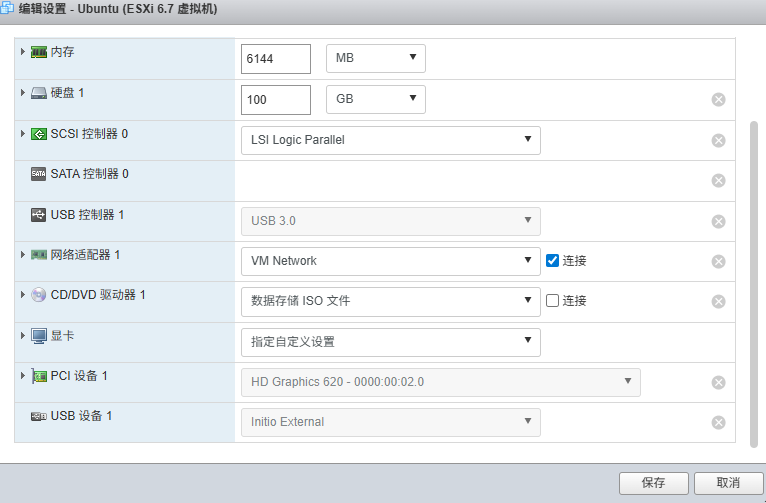
在下拉列表里,你应该能看到
initio external或者USB Storage之类的名字,选中它。确保勾选了 “打开电源时连接”。
点击 “保存”,然后点 “打开电源” 启动 Ubuntu。
第三步:Ubuntu 系统内禁用“自动休眠”(防止掉线)
进入 Ubuntu 命令行(通过 SSH 或 ESXi 控制台):
输入以下命令并按回车(会要求输入密码):
sudo nano /etc/default/grub用键盘方向键移动光标,找到这一行:
GRUB_CMDLINE_LINUX_DEFAULT="xxx xxx"在引号里的内容后面增加一个空格,加上
usbcore.autosuspend=-1。修改后看起来像这样:
GRUB_CMDLINE_LINUX_DEFAULT="quiet splash usbcore.autosuspend=-1"
按 Ctrl + O(保存),按 Enter(确认),再按 Ctrl + X(退出)。
或者
sudo sed -i 's/GRUB_CMDLINE_LINUX_DEFAULT="/GRUB_CMDLINE_LINUX_DEFAULT="usbcore.autosuspend=-1 /' /etc/default/grub输入以下命令让配置生效:
sudo update-grub重启 Ubuntu:
sudo reboot
第四步:准备挂载点(建立“仓库大门”)
重启完成后,重新连上 Ubuntu:
创建文件夹:这是录像进入硬盘的入口。
sudo mkdir -p /root/frigate/local_rec给权限:防止因为权限问题写不进去。
sudo chmod 777 /root/frigate/local_rec
第五步:格式化并绑定硬盘(核心步骤)
我们要把蓝盘正式变成 Linux 能用的格式,并告诉系统:“以后这个文件夹就代表这块盘”。
找到硬盘名字:输入
lsblk。你会看到一个大小接近 465G 或 500G 的磁盘,名字通常是
sdb或sdc。或者输入:
lsblk -o NAME,SIZE,MODEL,MOUNTPOINT此时你会看到:
NAME   SIZE    MODEL          MOUNTPOINT
sda    100G    Virtual disk
└─sda3  49G                   /
sdb    465.8G  WDC WD5000...  (这里是空的)  <-- 认准这个 465.8G!
格式化硬盘(注意:这会清空蓝盘里的所有数据!):
假设你的盘叫
sdb,输入:sudo mkfs.ext4 /dev/sdb(如果提示有分区,确认即可)。
获取硬盘的“身份证” (UUID):
输入:
sudo blkid /dev/sdb你会看到一串类似
UUID="a1b2c3d4-e5f6..."的代码。拿纸笔或记事本记下引号里的这一长串。
设置开机自动挂载:
输入:
sudo nano /etc/fstab在文件的最后一行,新起一行,完整输入以下内容(把 UUID 换成你刚才记下的):
UUID=你记下的那一长串内容 /root/frigate/local_rec ext4 defaults,nofail,noatime 0 2按 Ctrl + O, Enter, Ctrl + X 退出。
手动挂载测试:
输入:
sudo mount -a如果没有报错,输入
df -h /root/frigate/local_rec。成功标志:如果你看到容量显示为 400G+,恭喜你,挂载成功了!
第六步:让 Frigate 使用新硬盘
找到你的 Frigate 配置文件
docker-compose.yml。修改
volumes(卷映射)部分:YAML
volumes:
  - /root/frigate/local_rec:/media/frigate/recordings
重启 Frigate 容器:
docker compose up -d
💡 为什么这套流程是完美的?
不改 BIOS:降低了操作风险,不影响工控机其他硬件性能。
nofail参数:即使你忘了给硬盘盒插电,Ubuntu 网关依然能启动,不影响上网,方便你后续远程修复。autosuspend=-1:解决了 USB 控制器与机械硬盘之间因“节能”导致的指令超时错误。
按照这个顺序操作,你那块 500G 蓝盘就会变成一个稳定的“黑匣子”,无论网络如何波动,你的监控录像都会安全落盘。
评论区