.png)




在Android TV 生态中,ADB(Android Debug Bridge,安卓调试桥) 扮演着"数字手术刀"的角色,它能让用户跳过电视系统受限的UI 界面,直接通过底层指令夺回设备的控制权。
当你花上万元买回一台智能电视,却发现它开机要看15 秒广告、预装了十几个无法卸载的"全家桶"应用、运行几个月后开始卡顿……这一切的根源,在于厂商对系统的深度定制和锁定。 而ADB,正是打破这层锁定的钥匙。
ADB 最初是Google 为开发者设计的调试工具,它内置于Android SDK(软件开发工具包)中,通过一根USB 数据线或Wi-Fi 连接,就能让电脑与Android 设备直接"对话"。 对于普通用户来说,你不需要理解它的全部技术细节——只需要掌握几条核心命令,就能像外科医生一样精准地"切除"电视里的垃圾软件,释放被侵占的系统资源。
一、ADB 对Android TV 的核心意义
 突破系统限制
智能电视通常被预装了大量无法通过常规设置卸载的"全家桶"软件。以国内主流品牌为例,一台新电视出厂时预装15-30 个应用并不罕见,包括厂商自研的视频平台、购物商城、游戏中心、甚至天气和新闻类应用。 这些应用不仅占用宝贵的存储空间(通常电视只有8-16GB 可用存储),还会在后台持续运行、推送通知、消耗网络带宽。
ADB 可以在不获取Root 权限的情况下,强制禁用或卸载这些拖慢系统的垃圾应用。这一点至关重要:Root 操作会使设备保修失效,且存在"变砖"风险;而ADB 卸载本质上只是移除了当前用户层面的应用数据,底层系统文件完好无损,恢复出厂设置即可完全还原。
 性能深度优化
电视硬件往往弱于手机——大多数中端电视搭载的SoC(片上系统)性能仅相当于3-4 年前的入门级手机芯片,RAM 通常只有2-3GB(部分高端机型为4GB)。 在这样有限的硬件条件下,每一个后台常驻进程都是对流畅体验的侵蚀。
通过ADB 清理冗余进程,你可以:
 显着释放RAM(运行内存):卸载/禁用10-15 个预装应用后,通常能释放300-500MB 可用内存
 消除开机广告:许多开机广告由特定的系统服务触发,禁用对应包名即可根除
 减少系统卡顿:后台进程减少后,遥控器响应速度和应用切换流畅度会有明显提升
 降低功耗与发热:更少的后台活动意味着CPU 负载降低,设备运行更凉爽、更节能
 加快开机速度:禁用开机自启的服务后,电视从按下电源到进入桌面的时间可缩短数秒
此外,ADB 还支持通过命令调整系统动画速度,这是一个被很多人忽略的优化手段。 将窗口动画缩放、过渡动画缩放和动画程序时长缩放全部设为0.5x甚至关闭,可以让系统操作的视觉反馈更加迅捷:
adb shell settings put global window_animation_scale 0.5
adb shell settings put global transition_animation_scale 0.5
adb shell settings put global animator_duration_scale 0.5
将以上三个值设为
0可以完全关闭动画,系统会感觉"瞬间切换",但部分用户可能觉得过渡不够自然。建议从0.5开始尝试。
 远程操控便利性
通过Wi-Fi 连接,你可以坐在沙发上用电脑或手机远程给电视安装第三方APK、传输文件或截取屏幕。这意味着你不再需要将U 盘插来拔去,也不必在电视那蹩脚的遥控器键盘上一个字母一个字母地输入——直接在电脑端一条命令搞定。
常见的远程操作场景包括:
安装第三方APK:
adb install /path/to/app.apk——直接将电脑上的安装包推送到电视并安装传输文件:
adb push local_file /sdcard/——将电脑文件传输到电视存储截取屏幕:
adb shell screencap -p /sdcard/screenshot.png——远程截图,方便分享或记录录制屏幕:
adb shell screenrecord /sdcard/demo.mp4——录制电视屏幕操作视频模拟遥控器操作:
adb shell input keyevent <keycode>——用命令模拟按键(如Home、返回、音量调节等)
二、前置准备:开启ADB 调试
在执行任何ADB 操作之前,你需要完成以下准备工作。请注意,不同品牌和系统版本的菜单路径可能略有差异,但核心流程一致。
 Step 1:在电视上开启开发者选项
进入电视设置→ 设备偏好设置(Device Preferences)→ 关于(About)
找到版本号(Build Number),连续点击7 次
屏幕下方会出现提示:"您已处于开发者模式"
不同品牌的路径差异举例:
小米电视:设置→ 关于→ 产品型号(连点)
海信电视:设置→ 通用设置→ 关于本机→ 产品类型(连点)
TCL/雷鸟:设置→ 系统→ 关于→ 版本号(连点)
Google TV / Chromecast:设置→ 系统→ 关于→ Android TV OS 版本号(连点)
 Step 2:开启USB 调试/ 网络调试
返回设置→ 设备偏好设置→ 开发者选项
开启USB 调试(USB Debugging)
如果你的设备运行Android TV 14 或更高版本(如2024-2025 年更新的Chromecast with Google TV),你还需要开启无线调试(Wireless Debugging)
 Step 3:在电脑上安装ADB 工具
ADB 是Android SDK Platform Tools 的一部分,你不需要安装完整的Android Studio,只需下载精简的Platform Tools 即可。
Windows:访问Android 官方下载页下载ZIP 包,解压到任意目录(如
C:\adb\),并将该目录添加到系统环境变量PATH中macOS:使用Homebrew 安装——
brew install android-platform-toolsLinux:使用包管理器安装——
sudo apt install adb(Debian/Ubuntu)或sudo pacman -S android-tools(Arch)
验证安装是否成功:
adb version若输出类似Android Debug Bridge version 1.0.41的信息,说明安装成功。
 Step 4:查找电视的IP 地址
在电视上进入设置→ 网络和互联网→ 已连接的Wi-Fi → 状态信息(Status Info),记下显示的IP 地址(通常格式为192.168.x.x)。
确保电脑和电视连接在同一个Wi-Fi 网络下,这是无线ADB 连接的前提条件。
三、连接电视:两种方式详解
 方式一:传统连接(Android TV 13 及更早版本)
在电脑终端(Windows 的CMD / PowerShell,macOS / Linux 的Terminal)输入以下命令(替换为电视的实际IP):
adb connect 192.168.x.x:5555若提示unauthorized,请在电视弹窗中勾选"始终允许来自此计算机的连接"(Always allow from this computer),然后点击确认。
连接成功后,终端会显示:connected to 192.168.x.x:5555
 方式二:无线调试配对(Android TV 14 及更新版本)重要更新
从Android 14 开始,Google 出于安全考虑,取消了传统的固定5555 端口连接方式,改为动态端口+ 配对码机制。 这是一个重大变化,影响了所有在2024-2025 年间更新到Android 14 的Google TV 设备(包括Chromecast with Google TV 4K 和Google TV Streamer)。
新的连接流程分为两步: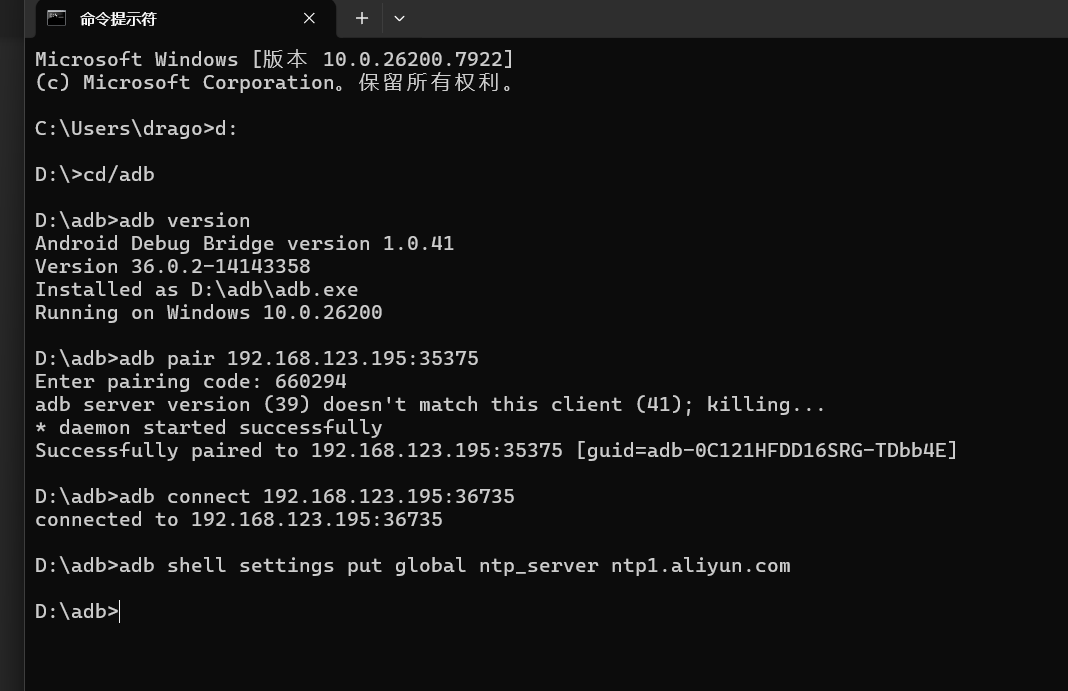
第一步——配对(仅需执行一次):
在电视上进入开发者选项→ 无线调试→ 使用配对码配对设备
电视屏幕会显示一个IP 地址、端口号和6 位配对码(注意:此端口是临时配对端口,不是连接端口)
在电脑终端输入:
adb pair 192.168.x.x:端口号按提示输入电视上显示的6 位配对码
显示
Successfully paired即表示配对成功
第二步——连接:
返回电视的无线调试页面,查看下方显示的IP 地址和端口(这个端口与配对端口不同)
在电脑终端输入:
adb connect 192.168.x.x:连接端口号特别注意: Android 14 的无线调试功能在一段时间不活动后会自动关闭,再次使用时需要重新在电视上手动开启。 Google 正在Android 的后续版本中改进这一体验——未来版本将支持在连接到受信任的Wi-Fi 网络时自动开启无线调试。 在此之前,如果你频繁使用ADB,建议将电视保持在无线调试开启状态,或考虑使用USB 有线连接作为替代方案。
验证连接状态
无论使用哪种方式连接,都可以通过以下命令验证:
adb devices输出应显示你的设备,状态为device(而非unauthorized或offline):
List of devices attached
192.168.x.x:5555    device
四、使用ADB 卸载"垃圾软件"的实操指南
Step 1:查找软件包名
每个Android 应用都有一个唯一的包名(Package Name),格式通常为com.公司名.应用名。你需要先找到目标应用的包名,才能对其执行操作。
列出所有已安装的包:
adb shell pm list packages这通常会返回数百个结果,直接阅读非常困难。 更实用的做法是结合grep(Linux/macOS)或findstr(Windows)关键词搜索:
# Linux / macOS
adb shell pm list packages | grep 'video'

# Windows CMD
adb shell pm list packages | findstr "video"
仅列出第三方安装的包(非系统预装):
adb shell pm list packages -3仅列出系统预装的包:
adb shell pm list packages -s列出所有已禁用的包:
adb shell pm list packages -d实用技巧:如果你不确定某个包名对应哪个应用,可以使用以下命令查看包的详细信息:
adb shell dumpsys package <包名> | grep -i "label"或者更直接的方法:在电视的"设置→ 应用"中打开目标应用的信息页,屏幕上通常会显示包名。 部分品牌电视可能需要借助第三方工具(如后文介绍的ADB TV App Manager)来查看。
Step 2:执行卸载或禁用
方法一:卸载当前用户的应用(推荐)
adb shell pm uninstall -k --user 0 <软件包名>参数说明:
-k:保留应用的数据和缓存文件(如果你将来想恢复,数据不会丢失)--user 0:仅针对主用户(User 0)执行卸载,不触碰系统分区的底层文件
执行效果:应用图标消失,进程不再运行,但系统分区中的APK 文件仍然保留。恢复出厂设置后,应用会重新出现。
示例——卸载某预装视频软件:
adb shell pm uninstall -k --user 0 com.example.video方法二:禁用应用(更保守,推荐新手使用)
adb shell pm disable-user --user 0 <软件包名>执行效果:应用被"冻结",不再运行、不占用内存,但保留在系统中。可以随时通过以下命令重新启用:
adb shell pm enable <软件包名>新手建议先使用
disable-user(禁用)而非uninstall(卸载)。禁用操作完全可逆,在电视的"设置→ 应用"中也能手动重新启用。而卸载后的恢复则需要重新执行ADB 命令。
方法三:恢复已卸载的系统应用
如果你不小心卸载了一个需要的应用,不必恢复出厂设置。 使用以下命令即可重新安装系统分区中保留的APK:
adb shell cmd package install-existing <软件包名> Step 3:常见Android TV 预装软件包名参考
以下是各品牌电视上常见的可安全卸载/禁用的预装应用包名。 请务必根据自己的实际使用需求选择性操作——如果你确实在使用某个应用,就不要卸载它。
通用Google/Android TV 系统应用:
常见第三方预装应用:
不同厂商有各自的预装应用包名。建议在卸载前,先使用
adb shell pm list packages -s | grep '厂商关键词'筛选出厂商特有的应用,逐一确认后再操作。
绝对不能卸载的关键包名
以下是一些核心系统组件,卸载它们可能导致电视黑屏、无法开机或功能严重缺失:
黄金法则:如果你不确定某个包名的作用,不要卸载它。先用
disable-user禁用,观察几天没有问题后再考虑卸载。另外,如果卸载某个包后电视出现异常,第一时间尝试恢复命令:adb shell cmd package install-existing <包名>。如果无法解决,最终手段是通过电视设置菜单或硬件按键组合执行恢复出厂设置。
五、深度解析:预装软件能否彻底清除?
在掌握了ADB 卸载的操作方法之后,很多学员会产生一个自然的疑问:我们的操作是否真正"删除"了这些垃圾软件?答案是——没有。理解这个问题,需要先了解Android 系统的存储分区结构以及ADB 终端的读写权限。
Android TV 的分区与权限架构
可以把电视的存储想象成一栋大楼,不同楼层有不同的门禁权限:
关键在于:预装应用的APK 文件存放在/system/app/和/system/priv-app/目录下,而/system分区默认以只读(Read-Only)模式挂载。这意味着普通权限(包括ADB Shell 权限)无法对该分区进行任何写入操作——既不能修改,也不能删除。
你可以用ADB 终端读取/system的内容:
# 能读——列出预装应用目录
 adb shell ls /system/app/

 # 能读——查看系统构建信息
adb shell cat /system/build.prop
而 /data 和 /sdcard 分区对 ADB Shell 是开放的,这也是为什么我们可以自由地安装应用、传输文件:
# ✅ 写入——推送文件到电视

adb push movie.mp4 /sdcard/Movies/

# ✅ 读取——从电视拉取文件到电脑

adb pull /sdcard/screenshot.png ./

# ✅ 删除——清理电视上的文件

adb shell rm /sdcard/Download/junk.apk
📊 三个层次的"卸载"对比
🔑 原理总结
我们在课程中教的所有 ADB 操作,本质上都只在可读写的 /data 分区上做文章:
课程中的 ADB 命令操作的是哪里?
│
├─ pm uninstall --user 0 → 修改 /data 分区下的用户配置 ✅ 可以
├─ pm disable-user → 修改 /data 分区下的用户配置 ✅ 可以
├─ adb install app.apk → 写入 /data/app/ 目录 ✅ 可以
├─ adb push file /sdcard/ → 写入 /sdcard 分区 ✅ 可以
│
└─ rm /system/app/垃圾.apk → 写入 /system 分区 ❌ 需要 Root
这既是 ADB 的能力边界,也恰恰是它安全性的保障——你再怎么折腾都不会动到系统底层文件,恢复出厂设置就能还原一切。
🤔 为什么不推荐 Root
只有获取 Root 权限后,才能将 /system 分区重新挂载为可读写(mount -o rw,remount /system),从而真正物理删除预装应用的 APK 文件。 但我们不推荐普通用户这样做,原因如下:
风险维度 说明
🔸 保修失效 绝大多数厂商明确规定 Root 后不再提供保修服务
🔸 变砖风险 Root 过程中若操作失误或刷入不兼容的文件,可能导致设备无法启动
🔸 安全性降低 Root 后任何获得 su 权限的恶意应用都能完全控制设备
🔸 OTA 更新受阻 Root 后系统往往无法正常接收和安装 OTA 增量更新
🔸 操作门槛高 不同品牌/型号的 Root 方法各不相同,没有通用方案,且很多电视厂商已锁定 Bootloader
🔸 收益有限 电视上预装应用的 APK 文件通常总共只占几百 MB,在已通过 ADB 禁止其运行的情况下,物理删除带来的额外存储释放意义不大
💡 结论:ADB 能让预装软件"功能性消失"(对用户不可见、不消耗资源),虽然不能"物理性清除"(APK 文件仍存在于 /system 分区),但对于绝大多数用户而言,这已经完全够用。 你的真实痛点——后台占用、广告推送、界面卡顿——全部可以通过 ADB 操作解决,而无需冒 Root 的风险。
六、推荐替代应用:释放电视的真正潜力
卸载了垃圾软件后,你可能需要安装一些更好用的替代品来填补空缺。以下是 Android TV 社区中经过大量用户验证的优质应用,涵盖桌面启动器、应用商店、浏览器、媒体播放器和云存储等核心场景。它们大多为开源或免费软件,不会给你的电视引入新的"垃圾"。
📦 Flicky——Android TV 上的开源应用商店
Flicky(全称 Flicky - Android TV F-Droid Client) 是一款专为电视设计的 F-Droid 第三方客户端。F-Droid 是 Android 生态中最大的开源应用仓库,所有上架应用均为自由开源软件(FOSS),无广告、无追踪。
为什么你需要 Flicky?
Google TV / Android TV 的官方 Google Play 商店对 TV 端应用有严格的审核和适配要求,导致可用应用数量远少于手机端。许多优秀的开源工具(如 ADB TV、FLauncher 等)可能不在 Google Play 上架,或被 Google 以"违反设备和网络滥用政策"为由下架。 Flicky 正是为了填补这一空白而生。
核心特性:
🔸 TV 友好界面: 与普通的 F-Droid 手机版不同,Flicky 的 UI 针对大屏和遥控器进行了专门优化,支持 D-pad(方向键)导航,无需鼠标即可流畅操作
🔸 丰富的应用源: 接入 F-Droid 主仓库及 IzzyOnDroid 等扩展仓库,涵盖数千款开源应用
🔸 ADB 联动静默安装: 在获得 ADB 权限(或 Root)后,Flicky 可以实现"静默安装"——无需手动反复点击确认安装弹窗
🔸 自动更新管理: 可检测已安装开源应用的更新并提醒
版本与下载信息:
项目 信息
最新版本 v4.0.1(2026 年 1 月更新)
系统要求 Android 7.0 或更高版本
许可证 GPL-3.0(完全开源)
下载渠道 F-Droid 仓库 | GitHub
Google Play 状态 曾上架但因"违反设备和网络滥用政策"被下架
💡 Flicky 和 ADB TV 的关系是互补的:Flicky 负责"装"(获取和安装开源应用),ADB TV 负责"卸"(管理和清理系统应用)。建议通过 Flicky 安装 ADB TV,形成完整的工具链。
🏠 桌面启动器替代
禁用了厂商桌面或 Google TV 原生桌面后,你需要一个替代启动器来承接"主屏幕"的功能。以下是两款经过社区广泛验证的优质方案:
⚠️ 重要提醒:如果你打算禁用原生桌面启动器,务必先安装好替代启动器! 否则禁用后电视将没有桌面界面,只能通过 ADB 命令恢复。安装替代启动器后,按遥控器 Home 键时系统会弹窗让你选择默认启动器。
🦈 Mako Launcher——极简主义者的首选
Mako 是一款以"极简、隐私、专注"为核心理念的开源 Android 启动器,使用原生 Kotlin 构建,完全在本地运行,不进行任何数据收集或网络追踪。
核心特性:
🔸 极致简洁的界面: 没有推荐内容、没有广告卡片、没有新闻流——桌面上只有你主动放置的应用,干净到"寡淡"
🔸 隐私优先设计: 零追踪、零数据收集,所有逻辑完全在设备本地执行
🔸 极低资源占用: 原生 Kotlin 开发,内存和 CPU 占用极小,特别适合硬件性能有限的低端电视盒子
🔸 快速启动: 无需加载推荐内容和网络资源,桌面响应速度极快
🔸 开源透明: GPL 协议开源,代码完全公开可审计
版本与下载信息:
项目 信息
最新版本 v26.01.1205(2026 年 1 月更新)
系统要求 Android 5.0 或更高版本
下载渠道 F-Droid | GitHub
💡 Mako 最初是为手机设计的启动器,在电视上使用时部分交互可能不如专为 TV 优化的启动器流畅。如果你追求极简且不介意适配上的小瑕疵,Mako 是一个非常好的选择;如果更看重 TV 适配的完善度,请考虑下面的 Projectivy Launcher。
🎨 Projectivy Launcher——功能最强大的 TV 桌面
如果说 Mako 是"极简派",那么 Projectivy Launcher 就是"全能派"。 它是目前 Android TV 社区公认的最佳第三方桌面启动器,由开发者 Spocky12 创建,已被数十万用户使用。
核心特性:
🔸 完全无广告: 没有广告横幅、没有赞助内容、没有"推荐"卡片——界面显著快于 Google TV 原生桌面
🔸 深度自定义: 自定义应用分类、图标大小、间距、圆角弧度、动态壁纸,从极简到密集布局随你调整
🔸 HDMI 输入快捷方式: 可在桌面添加 HDMI 输入源快捷入口,一键切换到游戏机、机顶盒等外部设备
🔸 开机自动启动应用: 可设置开机后自动打开指定应用或 HDMI 输入源,实现"开机即看电视"的无缝体验
🔸 手机远程控制: 支持通过手机远程操控电视桌面
🔸 家长控制: 可为指定应用设置 PIN 锁,限制儿童访问,支持按时间段自动启用/禁用锁定
🔸 显示校准工具: 内置 4K、Dolby Vision、抖动测试等校准图案,用于精细调整显示参数
🔸 工程菜单入口: 自动检测并提供 Mediatek、AmLogic、小米等平台的隐藏工程菜单入口
🔸 Sideload 便利性: 支持通过 URL 或手机端应用直接向电视推送并安装 APK
版本与下载信息:
项目 信息
最新版本 v4.68(2025 年 9 月更新)
价格 基础功能免费;Pro 版 $5.99(一次性付费,解锁自定义图标包、壁纸等)
下载渠道 Google Play Store
用户评价 ⭐ 4.3 / 5(基于约 1800 条评价)
兼容设备 NVIDIA SHIELD、Google TV Streamer、MECOOL、onn. Google TV Box、小米、Wemax 等
⚠️ 注意:Projectivy 功能丰富,在低配硬件上可能出现轻微卡顿。如果你的电视是入门级配置(RAM ≤ 2GB),建议优先选择 Mako 或 FLauncher 等更轻量的方案。
📺 SmartTube——去广告版 YouTube 客户端
如果你在电视上使用 YouTube,SmartTube 几乎是"必装"级别的替代应用。 SmartTube(原名 SmartTubeNext) 是一款由乌克兰开发者 Yuriy Yuliskov 开发的开源 YouTube 客户端,专为 Android TV 设计,最核心的功能是完全去除所有广告——包括视频前贴片广告、中插广告和横幅广告。
核心特性:
🔸 完全去除广告: 从底层代码上屏蔽所有 YouTube 广告,不是"跳过"而是"根本不加载"
🔸 集成 SponsorBlock: 基于开源社区众包数据,自动跳过视频中的赞助商推广片段、片头片尾、"点击订阅"提醒等非内容部分
🔸 高画质支持: 支持 4K / 8K / 60fps / HDR 播放,画质不打折扣
🔸 后台播放 & 画中画: 支持在后台持续播放音频(适合听歌/播客),以及画中画(PiP)小窗模式
🔸 Google 账号登录: 可登录账号同步订阅列表、播放历史、播放列表和推荐内容
🔸 高级播放控制: 可调节播放速度、缓冲区大小、强制刷新率、字幕开关
🔸 UI 自定义: 支持更换主题颜色、调整 UI 缩放比例、卡片样式和字体大小
🔸 地区切换: 可更改内容地区设置,发现不同国家的热门内容
🔸 投屏支持: 登录 Google 账号后,可从手机端通过 Chromecast 协议将视频投射到电视上的 SmartTube
🔸 内置自动更新器: 安装一次后,后续版本更新在应用内一键完成,无需重新下载安装
版本与下载信息:
项目 信息
最新版本 v30.82(2026 年 1 月 27 日更新)
APK 大小 约 22.8 MB
系统要求 Android 4.3 或更高版本
下载渠道 GitHub(官方) | 官方网站
⚠️ SmartTube 仅适用于 Android 系统的电视或机顶盒(包括 Fire TV Stick、Google TV、NVIDIA SHIELD 等)。LG 电视(WebOS 系统)和三星电视(Tizen 系统)无法直接安装——如果你使用这两个品牌的电视,需要外接一个 Android 电视盒子来使用 SmartTube。
🌐 Brave 浏览器——兼顾隐私与多媒体的上网方案
Brave 是一款基于 Chromium 内核的隐私优先浏览器,内置广告拦截和追踪器屏蔽功能。 虽然 Brave 目前没有官方的 Android TV 版本,但通过 Sideload(侧载)安装手机版 APK 后,它可以在电视上完美运行,成为一个"万能入口"——既能上网浏览,也能直接观看 YouTube 等视频网站(且自带广告屏蔽)。
为什么在电视上使用 Brave?
🔸 内置广告拦截: 无需安装额外插件,默认屏蔽网页广告和追踪器——在电视上用 Brave 打开 YouTube 网页版,同样可以跳过绝大多数视频广告
🔸 多用途: 一个应用解决上网浏览 + 在线视频 + 网页应用等多种需求
🔸 Chromium 内核: 与 Chrome 使用相同的渲染引擎,网页兼容性有保障
🔸 隐私保护: 不追踪用户行为,不收集浏览数据
安装方式(Sideload):
由于 Brave 不在 Android TV 的 Google Play 商店中,你需要通过 ADB 侧载安装:
# 方式一:直接用 ADB 安装
# 先从 https://brave.com/download/ 或 APKMirror 下载最新 APK 到电脑
adb install Brave-Browser.apk
# 方式二:通过 Flicky 中的 F-Droid 仓库搜索安装(如果可用)
⚠️ 重要提醒: Brave 的手机版 UI 并未针对电视遥控器优化,很多操作需要鼠标点击。强烈建议搭配物理键鼠或 ADB 远程键鼠方案使用(见下文"键鼠协作"章节)。 如果你只需要在电视上看 YouTube 且不想折腾鼠标,SmartTube 是更好的选择;Brave 更适合有"在电视上浏览网页"需求的用户。
🎬 VLC——万能媒体播放器
VLC 是由 VideoLAN 组织开发的老牌开源播放器,号称"能播放几乎所有格式的文件"——这个说法基本上是事实。 在电视上,VLC 是播放本地视频、NAS(网络存储)共享文件和网络串流的首选工具。
核心特性:
🔸 全格式支持: MKV、MP4、AVI、MOV、FLAC、OGG、TS、M2TS、AAC……所有编解码器内置,无需另外下载任何解码包。支持 H.265/HEVC、VP9、甚至 AV1 等新一代编码格式
🔸 高规格播放: 支持最高 8K 分辨率、HDR(包括 HDR 到 SDR 色调映射);支持硬件加速,在低功耗电视盒子上也能流畅解码
🔸 网络文件访问: 支持 SMB、FTP、SFTP、NFS 等协议直接浏览 NAS 或电脑共享的文件夹;支持 UPnP/DLNA 自动发现局域网内的媒体服务器
🔸 网络串流播放: 直接输入 URL 播放 HLS、RTMP 等网络视频流
🔸 字幕完善支持: 外挂字幕(SRT、ASS 等)、内嵌字幕、字幕同步调整、在线字幕下载
🔸 音频直通输出: 支持 SPDIF 和 HDMI 音频直通,包括 Dolby Digital Plus、Dolby TrueHD、DTS-HD 等高清音频格式——如果你的电视连接了 Soundbar 或功放,这一点至关重要
🔸 TV 专属优化: 播放器控制面板移至侧边栏,适配遥控器方向键导航;支持 Google Assistant 语音控制播放
🔸 完全免费,永无广告: VLC 遵循 GPL 开源协议,由全球志愿者开发维护,没有广告、没有内购、没有用户追踪
版本与下载信息:
项目 信息
最新版本 v3.6.x 稳定版 / v3.7.0 Beta(2026 年 1 月)
APK 大小 约 50 MB
系统要求 Android 4.2 或更高版本
下载渠道 Google Play Store | F-Droid | 官方网站
💡 实用提示:如果你有 NAS(群晖、威联通等)或在电脑上共享了视频文件夹,VLC 可以直接通过网络浏览并播放,无需 U 盘拷贝。 路径:VLC → 浏览 → 本地网络,即可自动发现局域网内的 SMB/UPnP 共享。
☁️ Nextcloud——私有云同步
Nextcloud 是一款开源的私有云存储和协作平台,可以理解为"自己搭建的 Google Drive / iCloud"。 如果你拥有自己的 Nextcloud 服务器(通过 NAS 或 VPS 搭建),在电视上安装 Nextcloud 客户端后,可以直接浏览和播放存储在云端的照片、视频、文档等文件。
在电视上的使用场景:
🔸 家庭相册大屏浏览: 直接在电视上浏览存储在 Nextcloud 中的家庭照片,无需投屏或 U 盘
🔸 私有视频库播放: 将个人视频收藏存储在 Nextcloud 中,电视端直接串流播放
🔸 文件同步中转: 通过 Nextcloud 在手机、电脑和电视之间无缝同步文件
安装说明:
项目 信息
最新版本 v3.35.2(2026 年 1 月更新)
系统要求 Android 9.0 或更高版本
下载渠道 Google Play Store | F-Droid | GitHub
⚠️ 注意:Nextcloud 目前没有专为 Android TV 优化的官方客户端,电视上安装的是标准的 Android 手机版应用。 因此其界面并非为遥控器设计,操作时建议搭配键鼠使用。另一种更流畅的替代方案是:不安装 Nextcloud 客户端,而是通过 VLC 直接以 WebDAV 协议访问 Nextcloud 中的媒体文件(VLC → 浏览 → 新建网络串流 → 输入 WebDAV 地址)。
📊 替代应用选型速查
根据你的具体需求,快速找到合适的应用:
需求场景 推荐应用 是否 TV 原生适配 安装来源
管理/卸载预装应用 ADB TV ✅ Google Play / 官网
获取开源应用 Flicky ✅ F-Droid / GitHub
替代原生桌面(极简) Mako Launcher ⚠️ 基本可用 F-Droid
替代原生桌面(全能) Projectivy Launcher ✅ Google Play
去广告看 YouTube SmartTube ✅ GitHub
上网浏览 + 看视频 Brave Browser ❌ 需键鼠 ADB Sideload
本地/NAS 视频播放 VLC ✅ Google Play / F-Droid
私有云文件浏览 Nextcloud ❌ 需键鼠 Google Play / F-Droid
七、键鼠协作:操控增强方案
在操作未适配遥控器的 APK(如 Brave 浏览器、Nextcloud 等手机端应用)或需要大量文字输入时,外接键盘和鼠标能极大提升效率。
大多数 Android TV 设备支持通过 USB 或蓝牙 直接外接键盘和鼠标。
🔸 USB 键鼠: 即插即用,无需任何设置。将键盘和鼠标的 USB 接口(或无线接收器)插入电视的 USB 端口即可
🔸 蓝牙键鼠: 在电视 设置 → 遥控器和配件 → 添加配件 中进行蓝牙配对
🔸 推荐场景: 在 Flicky 中搜索应用名称、在 ADB TV 中浏览长列表并批量勾选、操作 Brave 浏览器上网、在 Nextcloud 中浏览文件
💡 性价比最高的方案是一套带 USB 接收器的无线键鼠套装(通常价格在 50-100 元),一个小小的接收器即可同时连接键盘和鼠标,不占用多个 USB 端口。
八、完整工作流总结:从开箱到干净系统
以下是一套推荐的"Android TV 净化"完整流程,将前述所有知识串联起来:
📦 新电视开箱
│
▼
🔧 Step 1:开启开发者选项(连点版本号 7 次)
│
▼
🔓 Step 2:开启 USB 调试 / 无线调试
│
▼
🌐 Step 3:通过 ADB 连接电视(传统方式 或 Android 14+ 配对方式)
│
▼
📋 Step 4(可选 A):命令行方式
│ ├─ pm list packages -s 列出系统应用
│ ├─ 逐一确认并 disable-user 禁用垃圾应用
│ └─ 确认无误后 uninstall 卸载
│
▼
📋 Step 4(可选 B):可视化工具方式
│ ├─ 通过 ADB 安装 Flicky → 通过 Flicky 安装 ADB TV
│ └─ 外接键鼠提升操作效率
│
▼
🚀 Step 5:安装替代应用
│ ├─ Mako / Projectivy(替代原生桌面)
│ ├─ SmartTube(替代 YouTube,去广告)
│ ├─ Brave(上网浏览 + 去广告视频)
│ ├─ VLC(万能本地/网络播放器)
│ └─ Nextcloud(私有云文件浏览)
│
▼
⚡ Step 6:性能优化
│ ├─ 调整动画速度(animator_duration_scale 等)
│ └─ 根据需要执行其他 ADB 优化命令
│
▼
🔒 Step 7:关闭 ADB 调试(安全考虑)
│ └─ 优化完成后,建议在开发者选项中关闭 USB/无线调试
│
▼
✅ 完成!享受干净、流畅的电视体验
九、安全须知与常见问题
🛡️ 安全最佳实践
📝 操作前先备份: 虽然 ADB 卸载不触碰系统分区,但建议记录下你禁用/卸载的所有包名,以便需要时恢复。建议在电脑上创建一个文本文件,每次操作时记录日期和执行的命令
🔄 先禁用后卸载: 始终遵循"先 disable-user 观察几天 → 确认无问题 → 再 uninstall"的渐进策略
🔒 操作后关闭调试: ADB 调试开启状态下,同一网络中的任何人都可能连接你的电视。日常使用时务必关闭 USB 调试和无线调试
📡 固件更新的影响: 系统 OTA 更新后,被卸载的预装应用 可能会被恢复。更新完成后可能需要重新执行一遍清理流程
💊 记住你的"后悔药": adb shell cmd package install-existing <包名> 可以恢复卸载的系统应用;实在不行,恢复出厂设置是终极方案
❓ 常见问题排查
问题 原因 解决方案
adb connect 显示 unable to connect 电视未开启 ADB 调试,或 IP 地址错误 确认调试已开启,重新检查 IP 地址;确认电脑和电视在同一 Wi-Fi 网络
adb connect 显示 unauthorized 电视端未授权此连接 查看电视屏幕是否有授权弹窗,勾选"始终允许"
连接成功但命令无反应 连接可能已断开 运行 adb devices 确认设备状态;尝试 adb disconnect 后重新连接
卸载后电视黑屏/无桌面 卸载了关键系统组件(如启动器) 尝试 adb shell cmd package install-existing <包名> 恢复;若无法操作,使用硬件按键组合恢复出厂设置
Android 14 设备无法用 5555 端口连接 Android 14 取消了固定端口 改用"无线调试 + 配对码"方式连接(见第三章)
ADB TV 应用无法连接 无线调试未开启或已超时关闭 在电视开发者选项中重新开启无线调试
电视 OTA 更新后垃圾应用重新出现 系统更新恢复了被卸载的预装应用 重新执行一遍卸载/禁用流程
Sideload 的应用无法用遥控器操作 该应用未针对 TV 遥控器适配 外接键鼠,或使用 ADB 远程键鼠命令(见第七章)
adb install 报错 INSTALL_FAILED_INSUFFICIENT_STORAGE 电视存储空间不足 先通过 ADB TV 清理不需要的应用释放空间,或在"设置 → 存储"中清除应用缓存
附录:ADB 常用命令速查表
命令 说明
adb connect <IP>:<端口> 无线连接设备
adb pair <IP>:<端口> 无线调试配对(Android 14+)
adb devices 查看已连接设备列表
adb disconnect 断开所有连接
adb install <文件路径.apk> 安装 APK
adb uninstall <包名> 完全卸载应用(仅限用户安装的应用)
adb shell pm list packages 列出所有已安装的包
adb shell pm list packages -s 仅列出系统预装包
adb shell pm list packages -3 仅列出第三方安装的包
adb shell pm list packages -d 列出已禁用的包
adb shell pm uninstall -k --user 0 <包名> 为当前用户卸载系统应用(保留数据)
adb shell pm disable-user --user 0 <包名> 禁用应用(可逆)
adb shell pm enable <包名> 重新启用已禁用的应用
adb shell cmd package install-existing <包名> 恢复已卸载的系统应用
adb push <本地文件> <设备路径> 推送文件到设备
adb pull <设备路径> <本地文件> 从设备拉取文件
adb shell screencap -p /sdcard/screenshot.png 截屏
adb shell screenrecord /sdcard/demo.mp4 录屏
adb shell input keyevent <keycode> 模拟按键
adb shell input text "<文字>" 模拟文字输入
adb shell input tap <x> <y> 模拟触摸点击
adb shell input swipe <x1> <y1> <x2> <y2> 模拟滑动手势
adb shell settings put global window_animation_scale <值> 调整窗口动画速度
adb shell settings put global transition_animation_scale <值> 调整过渡动画速度
adb shell settings put global animator_duration_scale <值> 调整动画程序时长
adb shell dumpsys meminfo 查看内存使用情况
adb shell top -n 1 查看当前运行进程和资源占用
adb reboot 重启设备
评论区