.png)




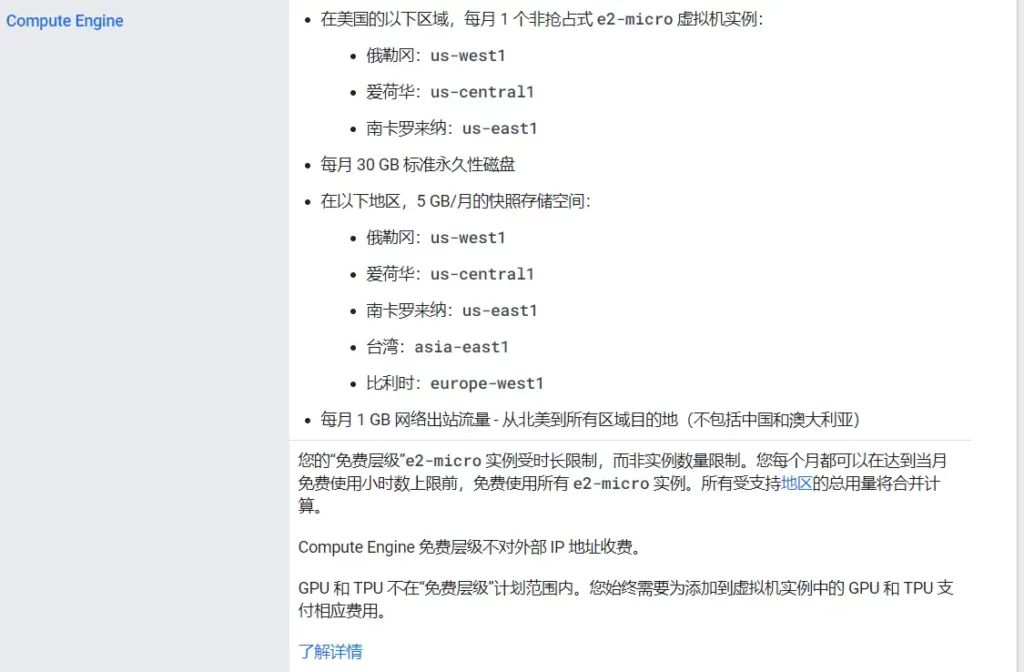
結合 google 已有的政策2023年新发布的数据传输配额政策,开通GCP 长期免费虚拟机注意以下几点即可:
• 实例类型为非抢占式
长期免费(Free tier)计算引擎(Compute Engine,含虚拟机)服务可用区仅为俄勒冈/us-West1、爱荷华/us-central1、南卡莱罗纳/us-east1
磁盘规格为 30GB 标准永久性磁盘,选择其他规格(即使容量小于30GB)需要付费
200GB流量配属标准层级网络,不提供IPv6堆栈
GCP没有入站流量免费的政策,实际可用出站流量不足200GB
骨干网CDN加速流量不属于任何计划的配额范围内,单独计费
可选5GB/月的快照存储空间
上述所列各项限制,在配置虚拟机实例时,需要严格参照选择。外加300美元3个月有效的赠金,gcp账户瞬间“真香”。特别提示,300美元赠金仅3个月有效期,开通2台e2-medium的情况下,赠金配额内约有1.5-2T/m
一、注册
【注册地址】
二. 添加付款资料
添加付款方式
需要外币信用卡或借记卡!!(可重复使用)

注意:不要立即点击“激活完整账号”,三个月试用期过后再点击。原来已撸过3个月试用的旧账号,依然有效。
三、创建完全免费的VM实例
完全免费的配置选择: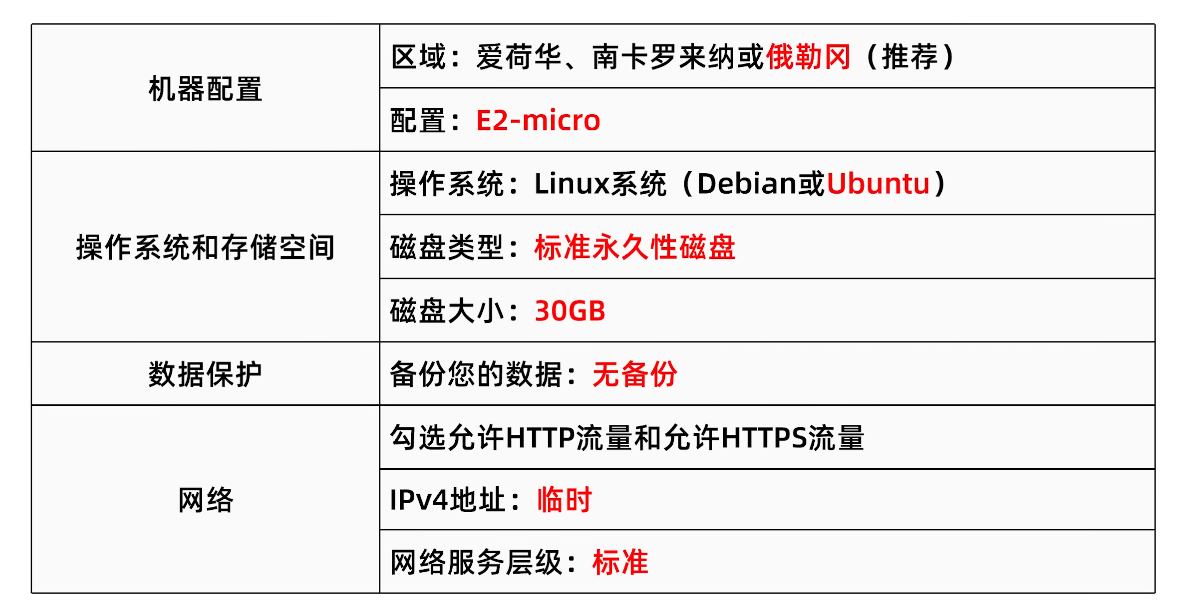
1. 地区:俄勒冈、爱荷华或南卡罗来纳(建议俄勒冈)
2. 机器配置:E2-micro
3. 操作系统:Linux系统(推荐Ubuntu)
4. 存储空间:标准永久性磁盘 30GB (数据保护 - 快照时间表,要改为“无备份”,否则会收费)
5. 网络服务层级:标准
四、开放防火墙
1. 入站规则
2. 出站规则
(建议小白用户直接全部放行)
谷歌云 (GCP) 的防火墙默认只开放常见的端口,出于某些你不懂得的原因,需要开放所有端口以减少莫名其妙的问题。
创建防火墙规则
打开 GCP 控制台,点开左边菜单
VPC 网络 》防火墙规则 》创建防火墙规则
名称随便写,
优先级写 1,
目标:网络中的所有实例
流量方向,入站
对匹配项执行的操作,允许
来源 IP 地址范围,0.0.0.0/0
协议和端口,全部允许
五、创建成功后:
1、绑定静态ip地址:
实例--网络接口--nic0--ip地址--外部IP地址旁三个点--提升静态ip地址--随便取名--预留。注意删除虚拟机后要释放绑定的静态ip地址,否则占用资源。
建议使用临时ip地址
2、创建预算提醒
主菜单下预算--创建预算提醒0.1美元。
3、修改root密码实现第三方ssh登录
虚拟机实例--连接ssh--在浏览器窗口打开--身份验证
sudo passwd root
新密码--再次确认密码
sudo nano /etc/ssh/sshd_config
查找并修改以下几行:
PermitRootLogin:请确保此行已设置为 yes。您之前可能已经设置过了,但请再次确认。
PermitRootLogin yes
PasswordAuthentication:这一行至关重要。请取消注释(如果前面有 #,请删除 #)并将其设置为 yes。
PasswordAuthentication yes
修改后
按下 Ctrl + O,回车保存,然后 Ctrl + X 退出。
4、在 Debian 13 中启用终端文件颜色,
主要通过编辑 ~/.bashrc 文件来配置 ls 命令的别名和 PS1 提示符颜色。最简单的方法是取消注释 ~/.bashrc 中 alias ls='ls --color=auto' 这一行。对于现代化的色彩体验,建议安装 eza(ls 的替代品)。
具体步骤如下:
编辑配置文件:
打开终端,输入nano ~/.bashrc。启用彩色
ls:
找到并取消注释(删除前面的#)以下行:bash
alias ls='ls --color=auto'
alias grep='grep --color=auto'
alias fgrep='fgrep --color=auto'
alias egrep='egrep --color=auto'
保存并退出:
按下Ctrl + O,回车保存,然后Ctrl + X退出。应用更改:
运行source ~/.bashrc。
进阶:使用 eza 代替 ls (Debian 13推荐)
在较新的 Debian 中,eza 提供了更丰富、更智能的颜色和图标。
安装:
sudo apt install eza在
~/.bashrc中添加:alias ls='eza --icons'
让根用户 (root) 拥有颜色:
由于 root 默认可能没有颜色,可以拷贝普通用户的 .bashrc 配置到 /root/.bashrc。
六、安装docker和docker compose
wget -qO- get.docker.com | bashsudo apt-get -y install docker-compose-plugindocker-compose --version七、安装portainer和nginx-proxy-manager
# 建立一个Docker卷
docker volume create portainer_data

# 启用Portainer
docker run -d -p 8000:8000 -p 9000:9000 --name=portainer --restart=always -v /var/run/docker.sock:/var/run/docker.sock -v portainer_data:/data portainer/portainer-ce:latest
version: "3"
services:
app:
image: 'jc21/nginx-proxy-manager:latest'
restart: unless-stopped
ports:
# These ports are in format <host-port>:<container-port>
- '80:80' # Public HTTP Port
- '443:443' # Public HTTPS Port
- '81:81' # Admin Web Port
# Add any other Stream port you want to expose
# - '21:21' # FTP
environment:
DB_MYSQL_HOST: "db"
DB_MYSQL_PORT: 3306
DB_MYSQL_USER: "npm"
DB_MYSQL_PASSWORD: "npm"
DB_MYSQL_NAME: "npm"
# Uncomment this if IPv6 is not enabled on your host
# DISABLE_IPV6: 'true'
volumes:
- ./data:/data
- ./letsencrypt:/etc/letsencrypt
depends_on:
- db
db:
image: 'jc21/mariadb-aria:latest'
restart: unless-stopped
environment:
MYSQL_ROOT_PASSWORD: 'npm'
MYSQL_DATABASE: 'npm'
MYSQL_USER: 'npm'
MYSQL_PASSWORD: 'npm'
volumes:
- ./data/mysql:/var/lib/mysql如果安装中文:镜像为 chishin/nginx-proxy-manager-zh
重新启动Portainer,分别安装SSL:
docker stop portainer
docker rm portainer
docker run -d -p 8000:8000 -p 9000:9000 --network nginxproxymanager_default --name=portainer --restart=always -v /var/run/docker.sock:/var/run/docker.sock -v portainer_data:/data portainer/portainer-ce:latest
评论区