.png)




调整显存(VRAM)会影响计算机的游戏性能和图形处理能力。
请注意,如果将显存 (VRAM) 设置得过大,会降低系统稳定性或导致帧率 (FPS) 大幅下降。因此,在调整显存之前,请务必了解您计算机的性能。
局限性。
步骤 :
1.开机后请立即反复按删除键,进入BIOS。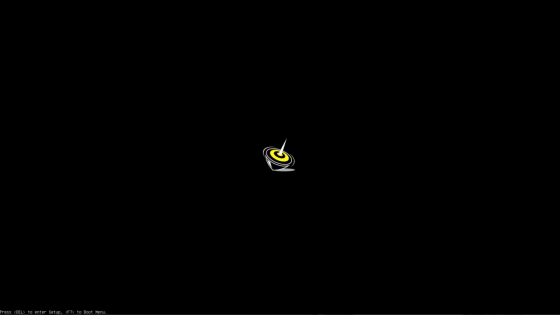
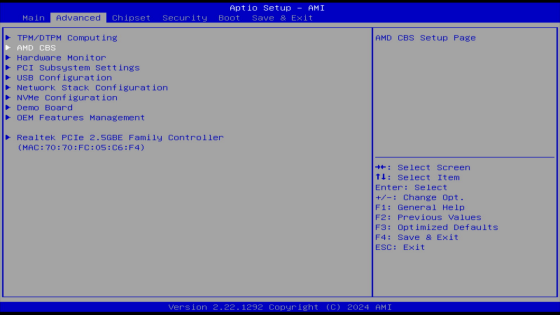
2. 选择第二个菜单 【高级】,然后选择 【AMD CBS】 ,按回车键
(如果您的BIOS版本是V26,请在BIOS设置页面按Ctrl+F1快捷键,即可显示AMD CBS菜单。该菜单默认是隐藏的。)
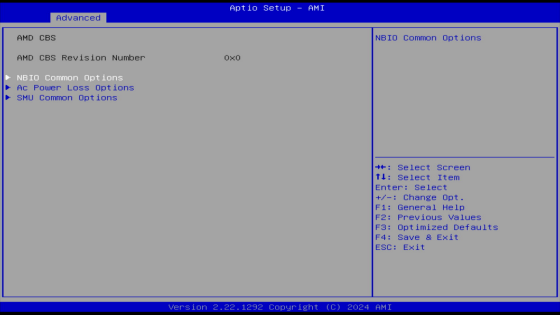
3.选择 【NBIO常用选项】,按回车键
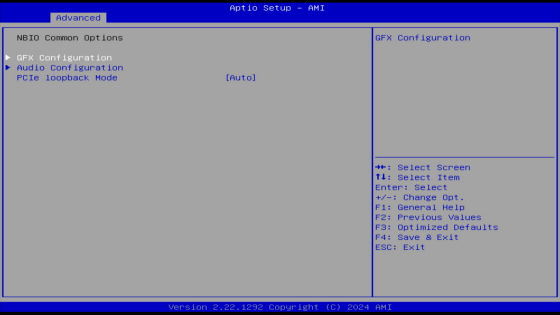
4.选择 【图形图像配置】,按回车键
5.选择 【UMA帧缓冲区大小】,按回车键,您可以根据需要更改大小,通常我们建议将其更改为小于总RAM的四分之一。
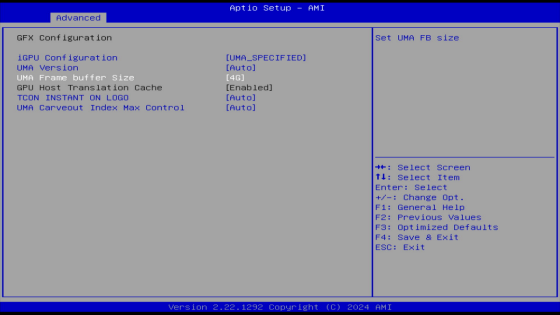
如果要将显存 (VRAM) 设置为自动,请按以下步骤操作: 【集成显卡配置 】将其更改为自动
【UMA 版本】将其更改为自动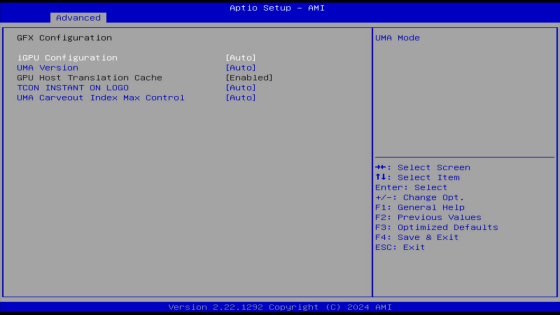
【GPU主机转换缓存】 改为自动 【TCON即时开机LOGO】 改为自动 以下是示例:
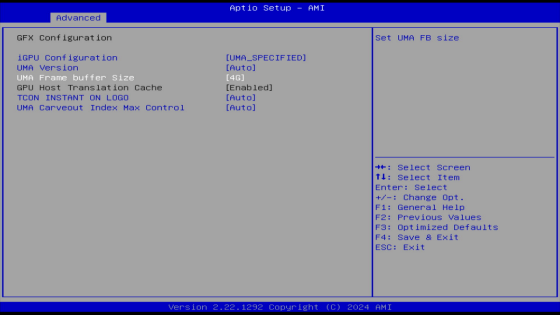
如果您想根据需求更改显存,请按以下步骤操作: 【集成显卡配置】 将其更改为 UMA_SPECIFIED
【UMA 版本】 将其更改为自动
【UMA帧缓冲区大小】 默认为4G,您可以根据需要更改。 【GPU主机转换缓存】 请将其更改为“自动”。
【TCON 即时开机 LOGO】 将其更改为自动
以下是 4G 缓冲区大小状态的示例:
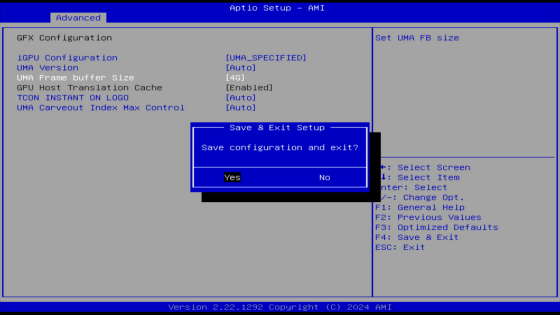
6.设置完成后,请按 F4,选择 Y 保存并退出。
关于 GFX 配置的说明:
1. 集成显卡配置:UMA_SPECIFIED
当 IGPU 配置设置为 UMA_SPECIFIED 时,系统将分配一定的内存空间。
将一定量的系统内存分配给集成显卡作为显存。此选项通常在没有独立显卡时使用。
2.UMA 版本:自动
将 UMA 版本设置为“自动”意味着系统将自动检测并选择适用的 UMA 版本。UMA(统一内存架构)是一种内存架构,它允许集成显卡和系统共享内存资源。
3. UMA帧缓冲区大小:需要固定的视频内存容量
UMA 帧缓冲区大小用于指定分配给集成显卡的固定显存容量。您可以在此处设置所需的显存量以满足您的特定需求。
4. GPU主机翻译缓存:自动
将 GPU 主机转换缓存设置为“自动”意味着系统将自动
配置GPU主机转换缓存。该缓存用于提高GPU与主机之间的通信性能。
5.TCONINSTANT ON LOGO:自动
TCONINSTANT ONLOGO 设置为 Auto 表示系统将自动处理 TCON(定时控制器)的即时开机徽标。TCON 芯片用于控制显示屏的像素刷新和定时。
评论区