.png)




请按照以下 2026 年最新版本的步骤重新开始:
第一步:进入创建页面
点击左上角菜单,选择 计算 (Compute) -> 实例 (Instances)。
点击 创建实例 (Create instance)。
第二步:配置基础信息
名称:随意输入,比如
my-server。位置 (Placement):
点击 编辑 (Edit)。
这里如果你之前尝试 ARM 提示资源不足,可以尝试切换 可用性域 (Availability Domain)(比如从 AD-1 换到 AD-2)。
第三步:选择镜像和配置
镜像 (Image):点击 更改镜像。推荐选择 Ubuntu 22.04 或 24.04(目前最主流的选择)。
配置 (Shape):
如果想求稳:选择 AMD (VM.Standard.E2.1.Micro),它是始终免费的,且资源通常充足。
如果想要高性能:选择 ARM (VM.Standard.A1.Flex)。如果点击创建后依然报错
Out of capacity,那说明该区域确实没机器了,建议先换成上面的 AMD 完成首次创建。
第四步:网络设置(关键)
这里我们要引用你刚才建好的网络:
点击 网络 (Networking) 区域的 编辑 (Edit)。
主网络:选择
选择现有虚拟云网络。虚拟云网络:在下拉菜单中选择你刚才创建的那个 VCN。
子网:在下拉菜单中选择那个带有
Public Subnet(公共子网)字样的选项。公共 IPv4 地址:此时你会发现,“分配公共 IPv4 地址” 的开关已经自动打开且可以操作了。请确保它是 “选中” 状态。
第五步:保存 SSH 密钥(最重要的文件)
滚动到 添加 SSH 密钥 (Add SSH keys)。
确保选中 为我生成密钥对。
关键动作:点击 保存私钥 (Save private key),下载
.key或.pem文件。提醒: 请妥善保管这个文件,它是你登录服务器的唯一凭证,弄丢了就只能删机重来。
第六步:引导卷 (Boot Volume)
默认是 46.6 GB。如果你是“始终免费”用户,总额度有 200 GB。如果是为了长期使用,可以在这里勾选“指定自定义引导卷大小”,填入 50 到 100 GB 以获得更好的磁盘性能。
第七步:点击创建
点击底部的 创建 (Create)。
接下来会发生什么?
页面会跳转,实例状态显示为 “正在置备 (Provisioning)”。
几分钟后,状态会变成绿色的 “正在运行 (Running)”。
在页面中间找到 公共 IP 地址 (Public IP address),复制它。
第八步:添加入站规则
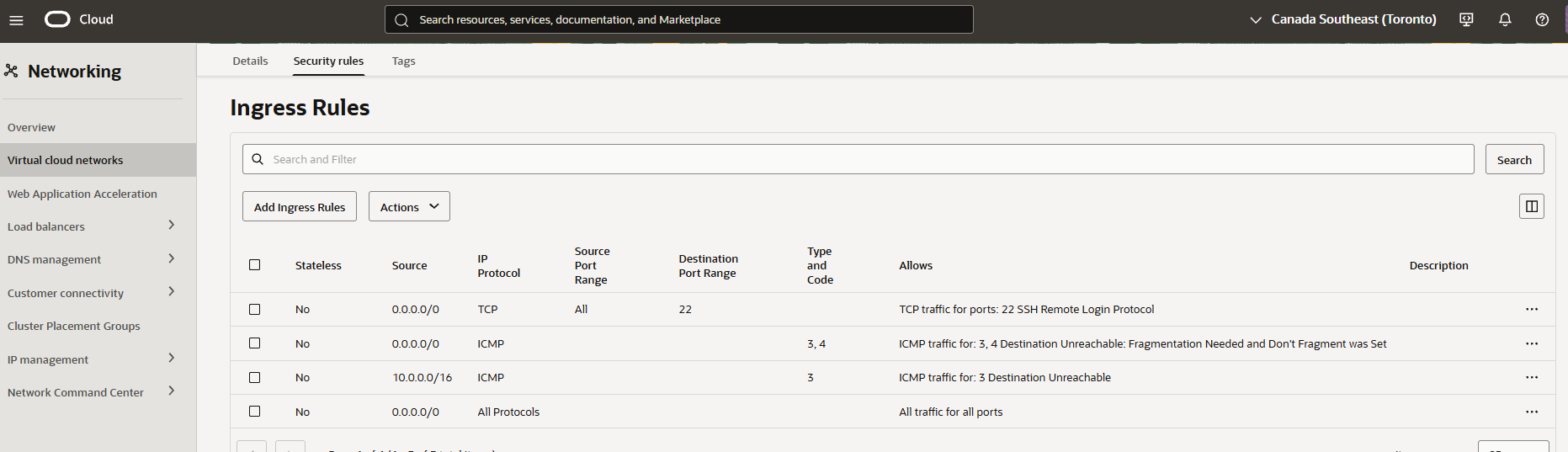
网络--安全--规则--添加入站规则
0.0.0.0/0 所有协议 添加
评论区